
Editar y anular guías
Editar una guía
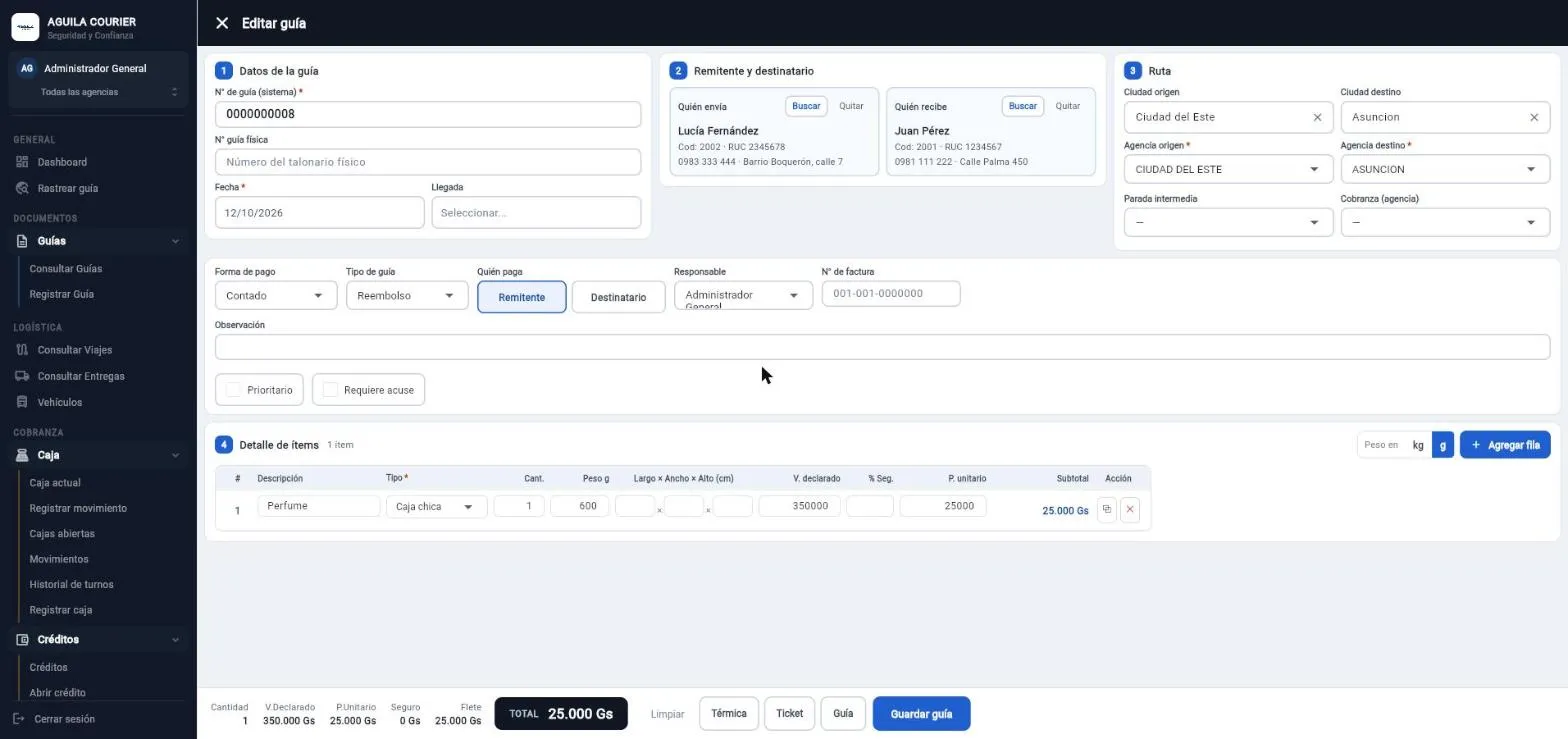
Sección titulada «Editar una guía»- En Consultar Guías, desplegá la guía y presioná Editar.
- Se abre el mismo formulario de registro con los datos cargados. Corregí lo que haga falta.
- Presioná Guardar guía.
Al guardar, el sistema mantiene todo en orden solo:
- Si cambió el precio de una guía a crédito, ajusta la cuenta corriente del cliente.
- Si cambió la forma de pago (contado ↔ crédito), carga o revierte la deuda.
- Si cambió el valor del reembolso, actualiza el reembolso COD.
- Recalcula el estado de pago.
Anular una guía
Sección titulada «Anular una guía»Anular deja la guía sin efecto, pero no la borra: queda registrada con el motivo, el usuario y la fecha.
Menú: Administración → Anulación de Guías
- Buscá la guía por número, remitente o destinatario y elegila.
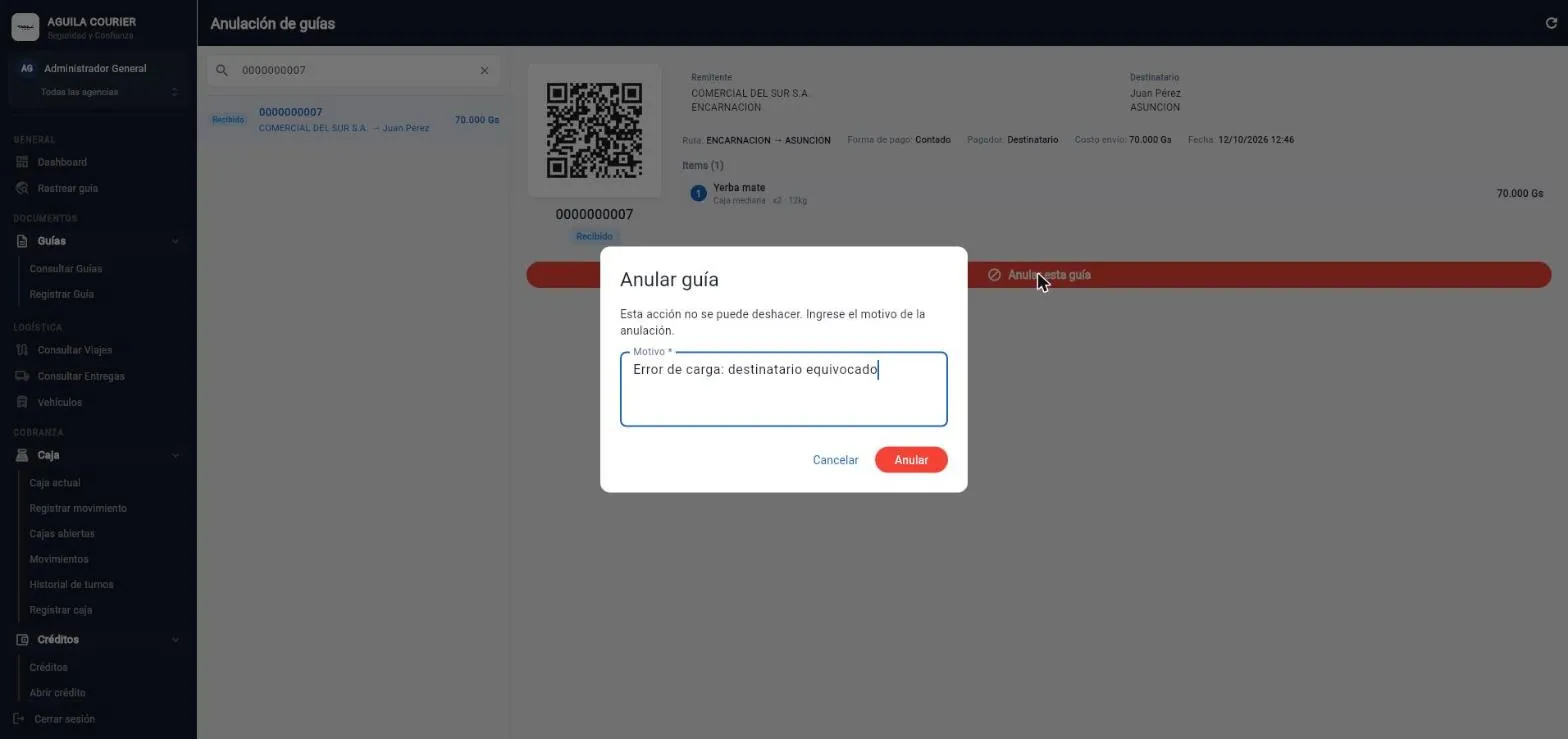
- Revisá el detalle y presioná Anular esta guía.
- Escribí el Motivo (obligatorio).
- Presioná Anular.
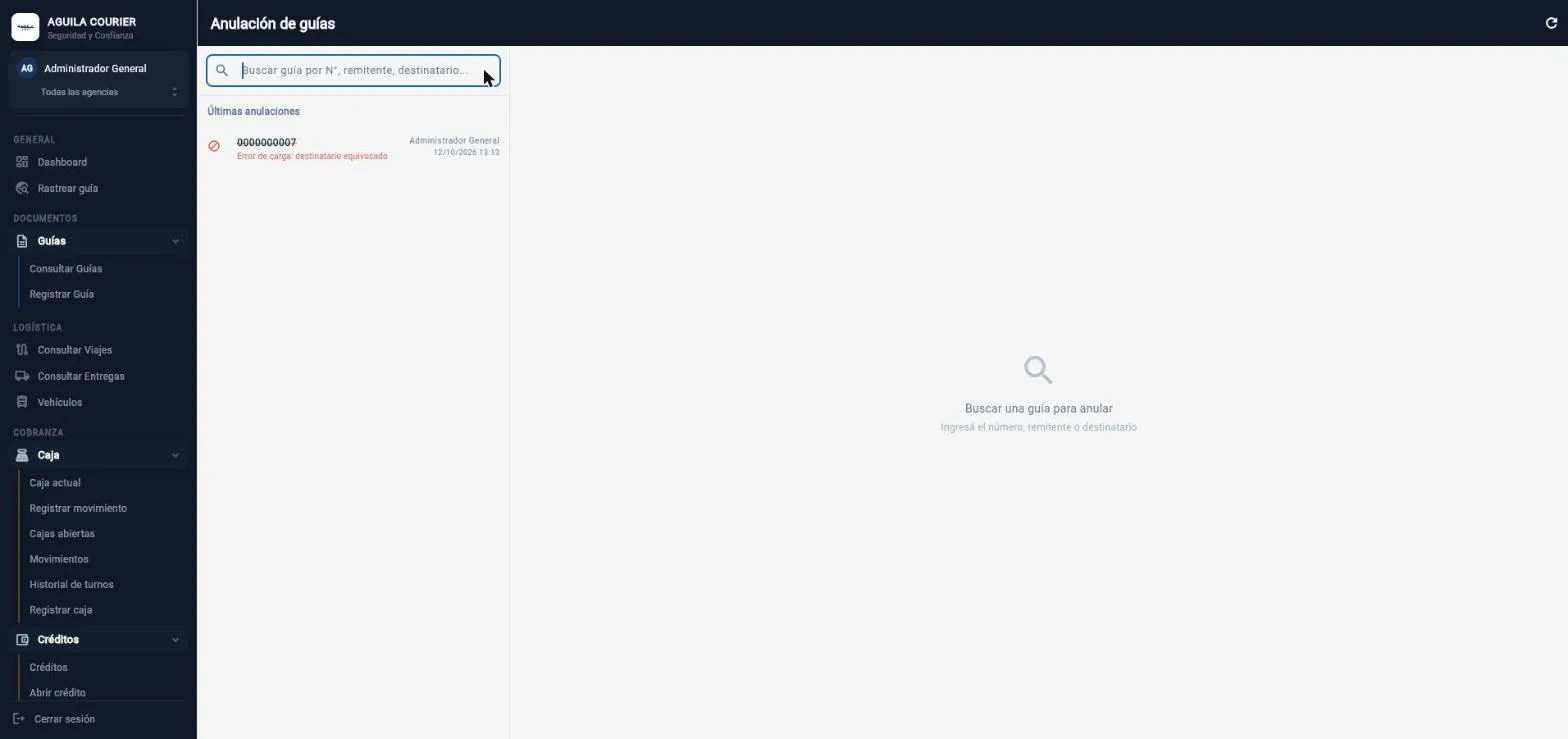
La guía aparece en Últimas anulaciones, tachada, con el motivo:
Qué hace el sistema al anular
Sección titulada «Qué hace el sistema al anular»- Si era a crédito, revierte la deuda en la cuenta corriente (nota de crédito).
- Si tenía un reembolso pendiente, lo marca como reversado.
- Registra un evento Anulada: motivo en el historial de la guía.
Cuándo no se puede anular
Sección titulada «Cuándo no se puede anular»| Situación | Qué hacer |
|---|---|
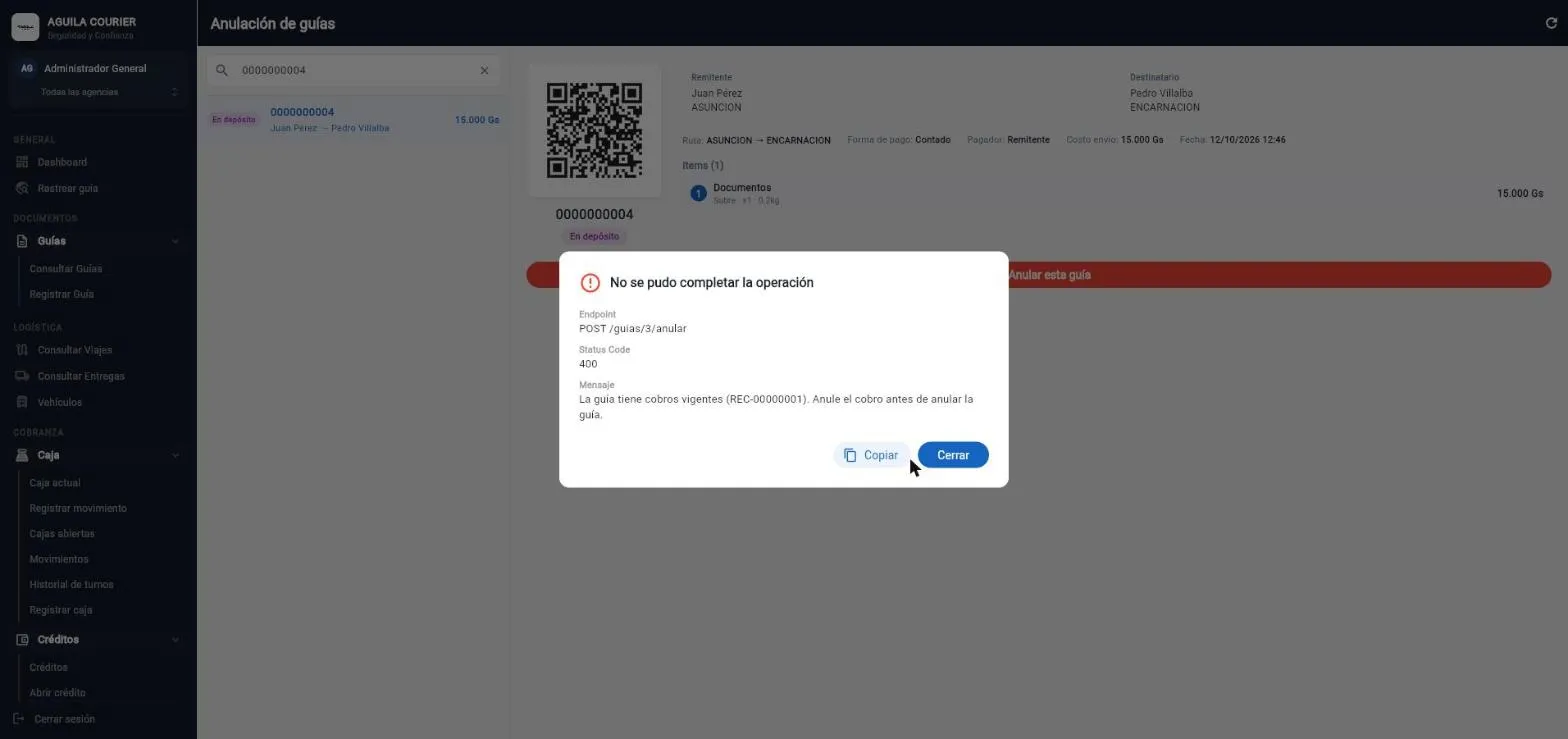
| La guía tiene cobros vigentes | Anular primero el cobro desde Cobros → Historial. |
| La guía está en tránsito en un viaje | Esperar a que se baje en destino. |
| La guía ya fue entregada o devuelta | No se puede anular: el envío ya terminó. |