
Nómina
Menú: RRHH → Recursos Humanos → Nóminas
La nómina pasa por tres estados:
Borrador → Aprobada → Pagada
1. Generar
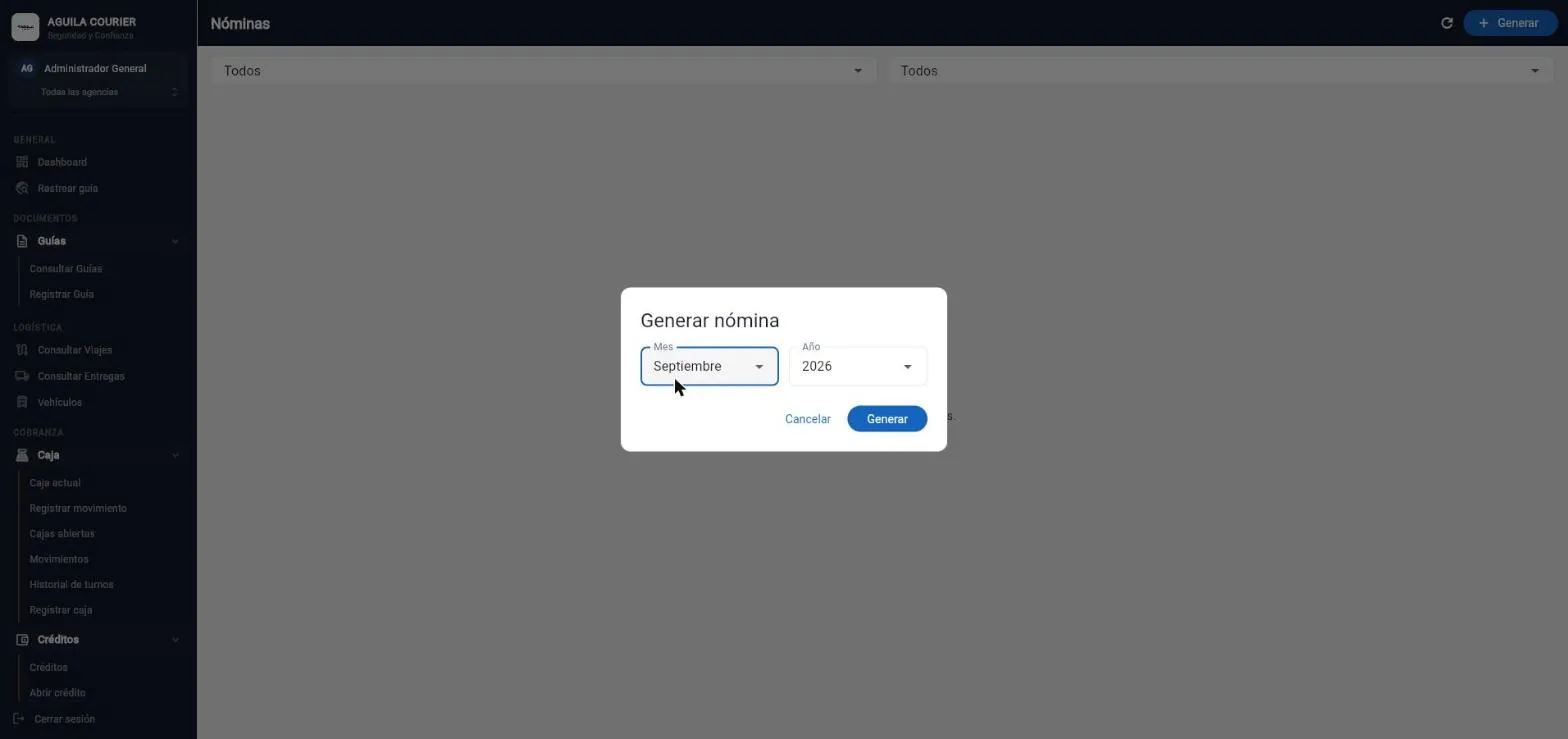
Sección titulada «1. Generar»- Presioná Generar.
- Elegí el Mes y el Año.
- Presioná Generar.
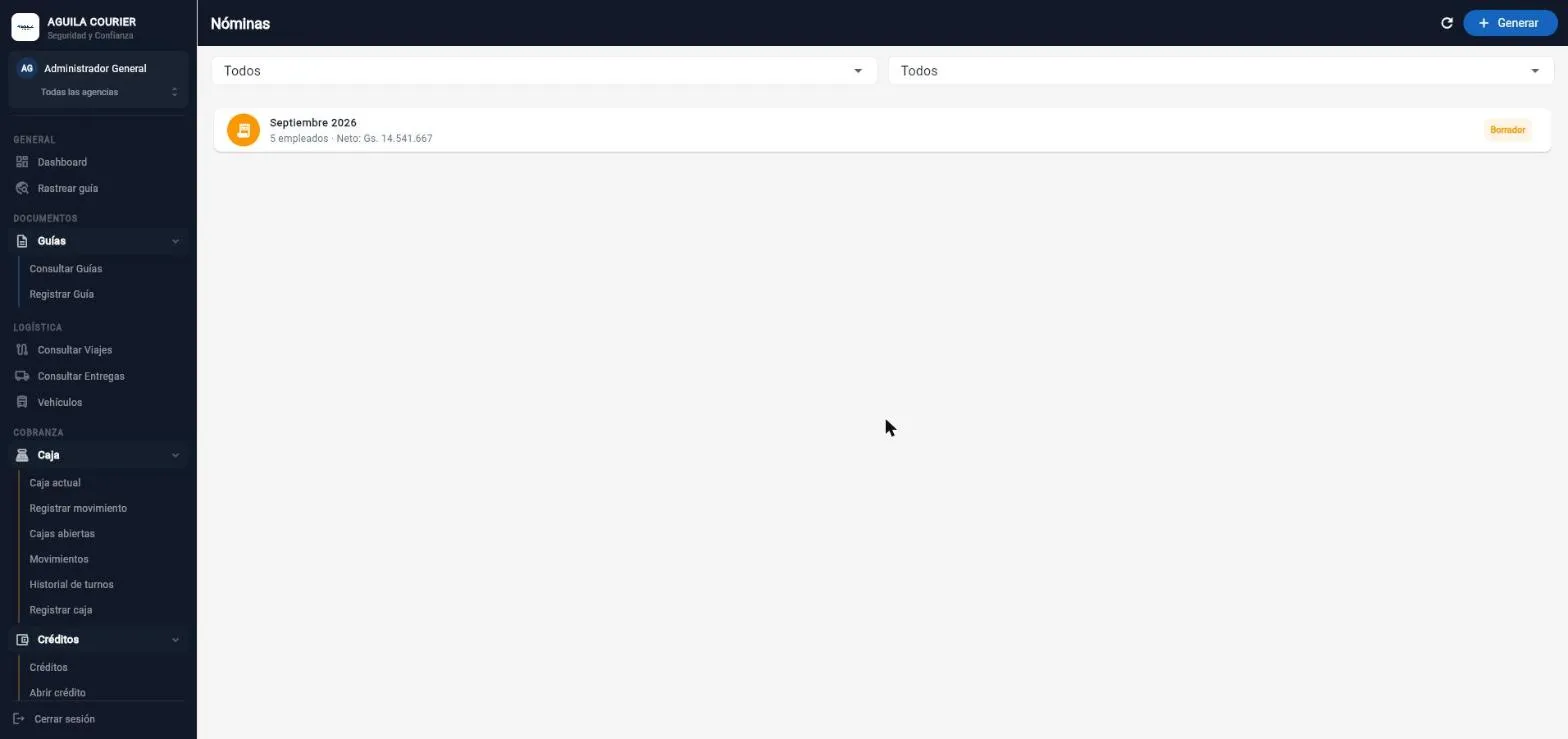
La nómina aparece en la lista en estado Borrador, con la cantidad de empleados y el neto total:
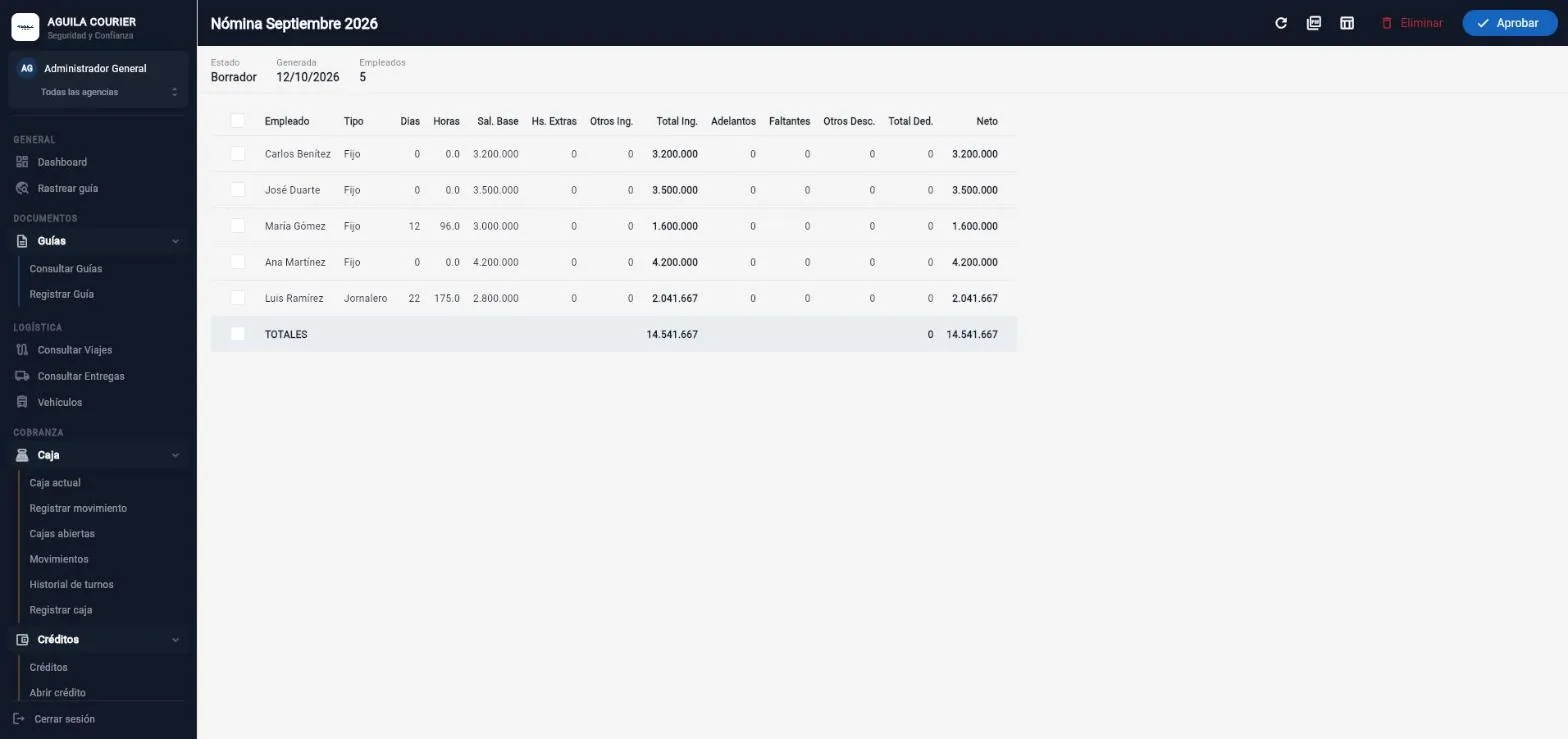
Al abrirla se ve una línea por cada empleado activo:
Cómo calcula el salario
Sección titulada «Cómo calcula el salario»| Caso | Cálculo | Ejemplo |
|---|---|---|
| Fijo, mes completo | Salario base. | Carlos: Gs. 3.200.000 |
| Fijo que ingresó en el mes | Salario ÷ 30 × días desde su ingreso. | María ingresó el 15/09: 3.000.000 ÷ 30 × 16 = Gs. 1.600.000 |
| Jornalero | Horas marcadas × (salario ÷ 30 ÷ 8). | Luis: 175 h × 11.667 = Gs. 2.041.667 |
2. Ajustar (solo en borrador)
Sección titulada «2. Ajustar (solo en borrador)»Tocá un empleado para abrir Ajustar:
- Horas extras y Otros ingresos (con su descripción).
- Deducciones: con Agregar se cargan adelantos y faltantes, cada uno con su observación.
- Otros descuentos (con su descripción).
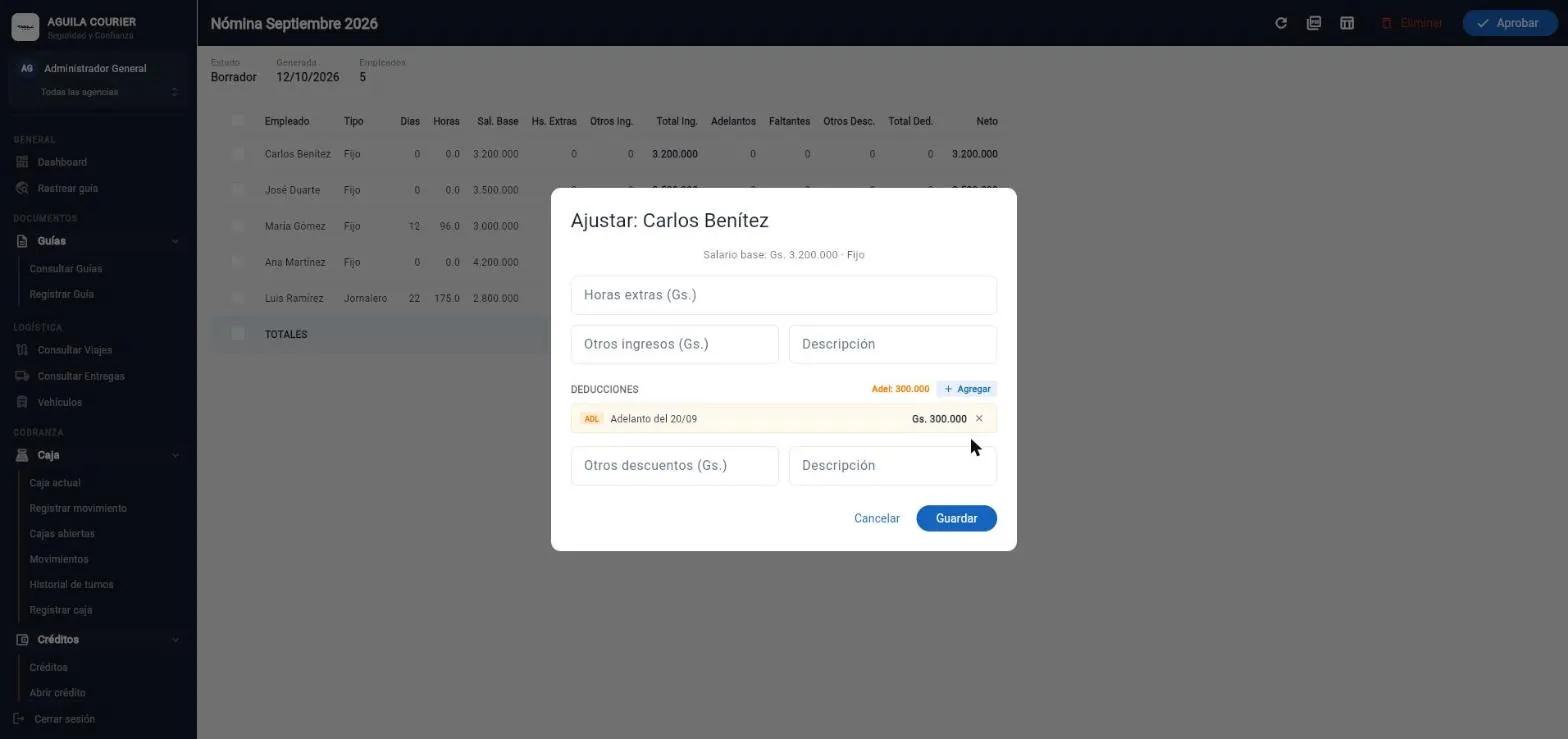
Al Guardar, la línea recalcula el total de ingresos, las deducciones y el neto.
3. Aprobar
Sección titulada «3. Aprobar»Cuando todo está revisado, presioná Aprobar. Desde ese momento no se pueden editar los montos.
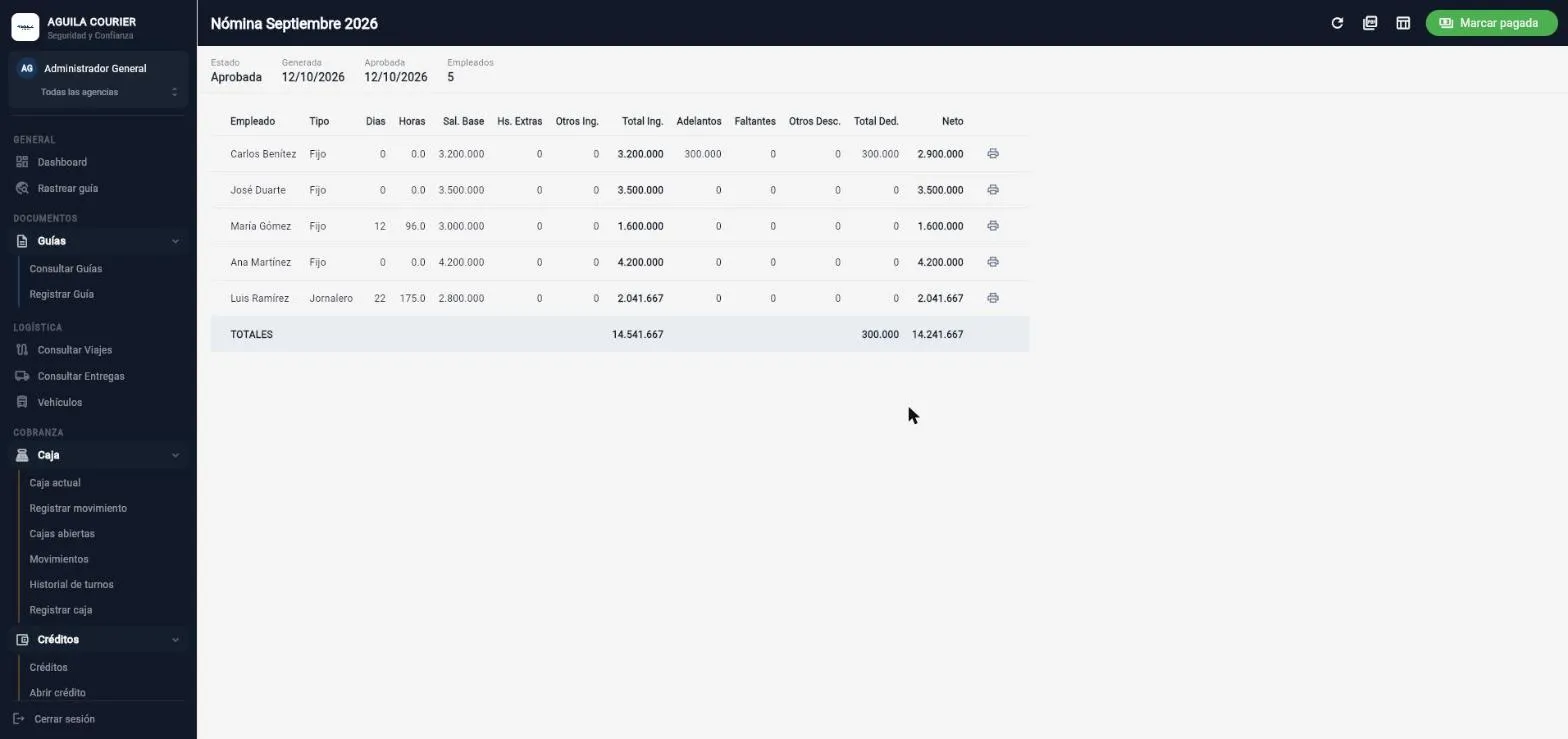
En la nómina aprobada aparece el ícono 🖨 de cada empleado para imprimir su recibo de salario.
4. Marcar como pagada
Sección titulada «4. Marcar como pagada»Cuando se transfirieron o entregaron los sueldos, presioná Marcar pagada y confirmá.
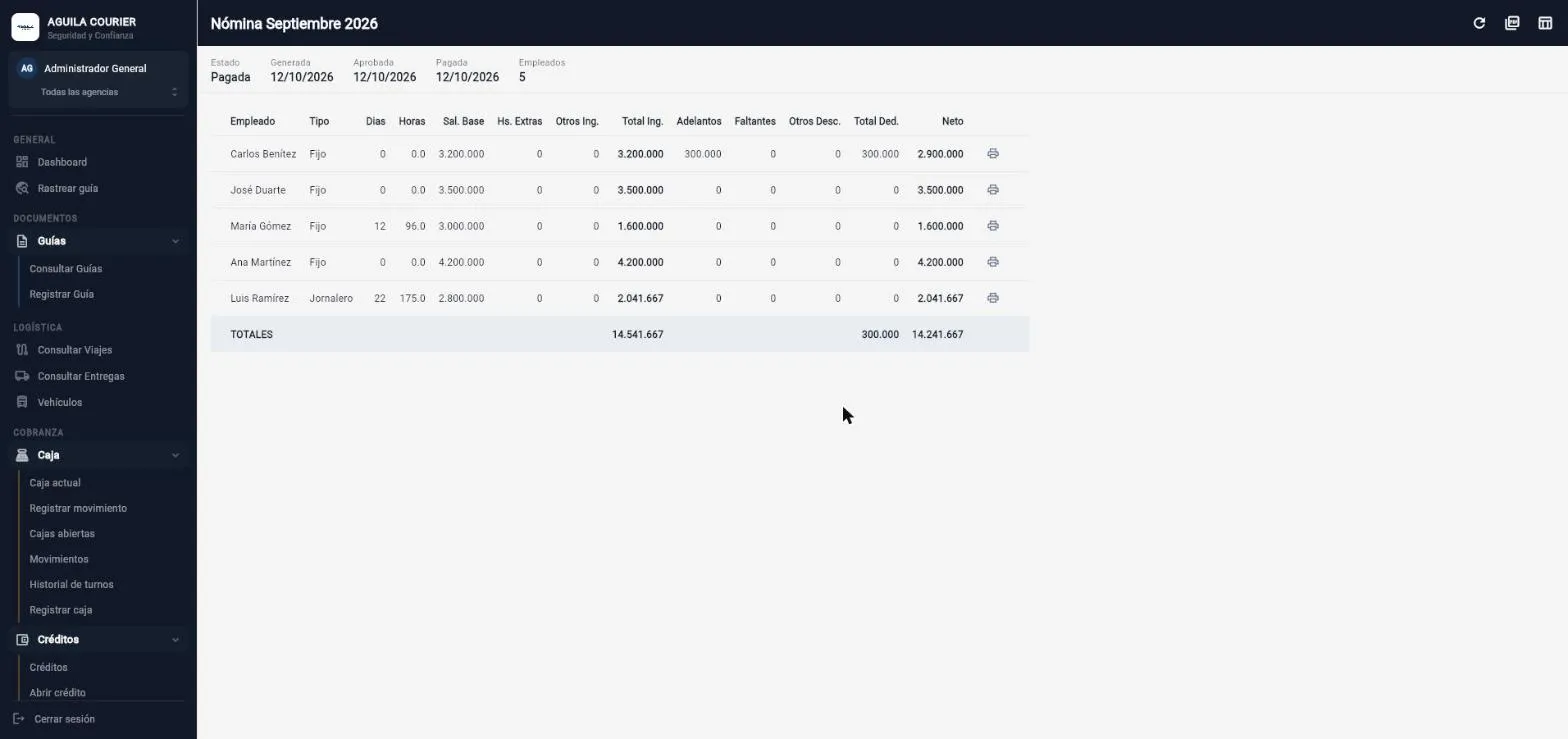
Exportar
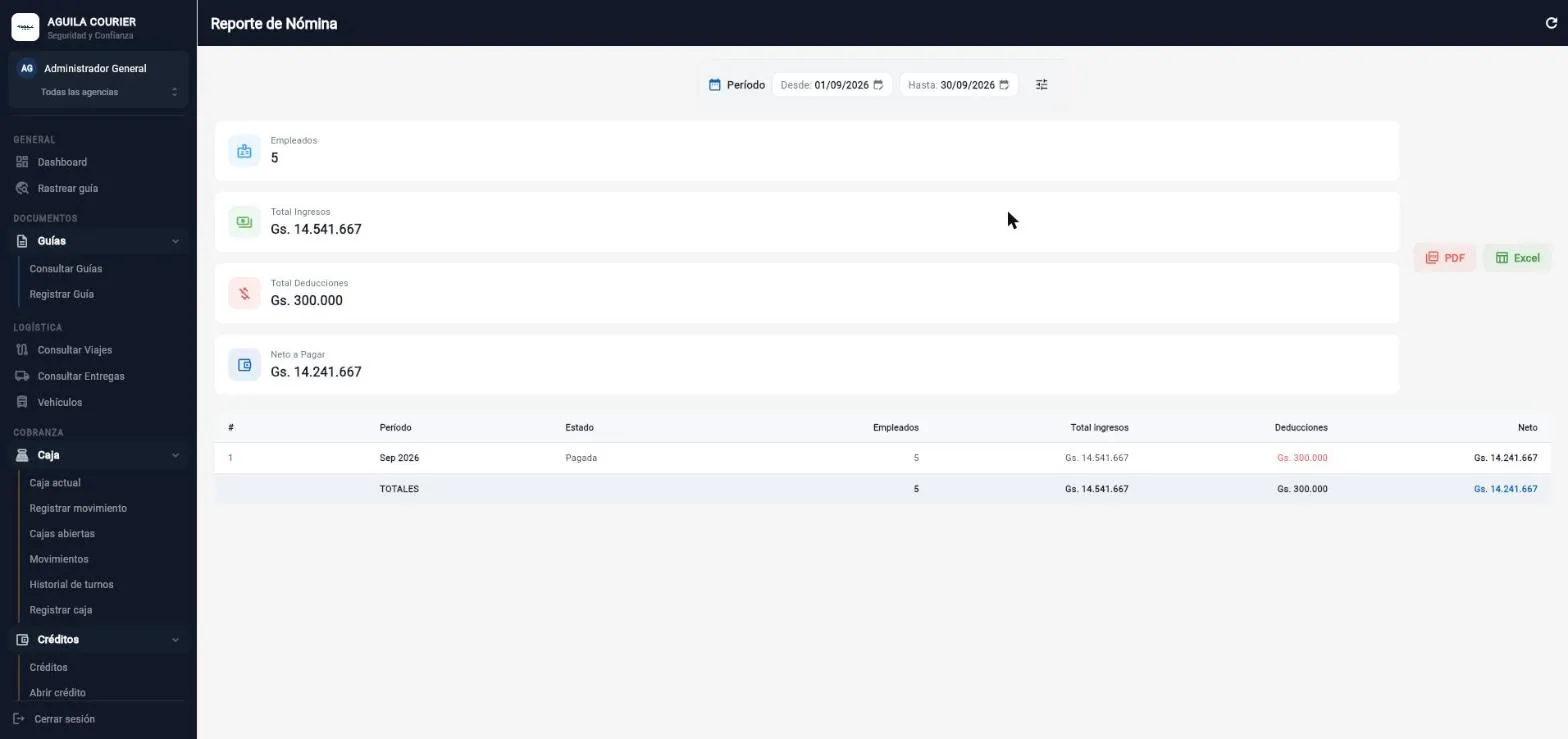
Sección titulada «Exportar»Los íconos de la barra superior descargan la nómina en PDF y en Excel. El resumen de varias nóminas está en Reportes → Nómina: